Inhalt
Kurz zusammengefasst
- Wer die iptv senderliste aktualisieren möchte, muss meist App, Playlist oder Receiver neu synchronisieren.
- Vor dem Aktualisieren sollten Zugangsdaten, Internetverbindung und die aktuelle App-Version geprüft werden.
- Je nach Gerät geht das über „Senderliste neu laden“, eine Playlist-URL, einen EPG-Abgleich oder einen kompletten Cache-Reset.
- Wenn Sender fehlen oder doppelt angezeigt werden, hilft oft ein sauberes Neuimportieren statt nur ein einfacher Refresh.
Wenn Sie 2026 die iptv senderliste aktualisieren möchten, geht es meist darum, Sender, Kategorien und Programmdaten in App oder Receiver wieder auf den neuesten Stand zu bringen. Das ist sinnvoll nach Anbieter-Änderungen, nach einem App-Update oder wenn Sender nicht laden, Reihen falsch sortiert sind oder EPG-Daten fehlen.
In vielen Fällen reicht ein einfacher Neuabruf der Liste, manchmal ist jedoch ein vollständiger Neuimport der Playlist nötig. Entscheidend sind dabei Gerätetyp, verwendete App, Zugangsdaten und die Frage, ob Sie mit einer M3U-URL, einem Portal oder einer nativen IPTV-App arbeiten. Dieser Leitfaden zeigt die wichtigsten Schritte klar, praxisnah und ohne unnötige Umwege.
Was das Aktualisieren der Senderliste konkret bedeutet
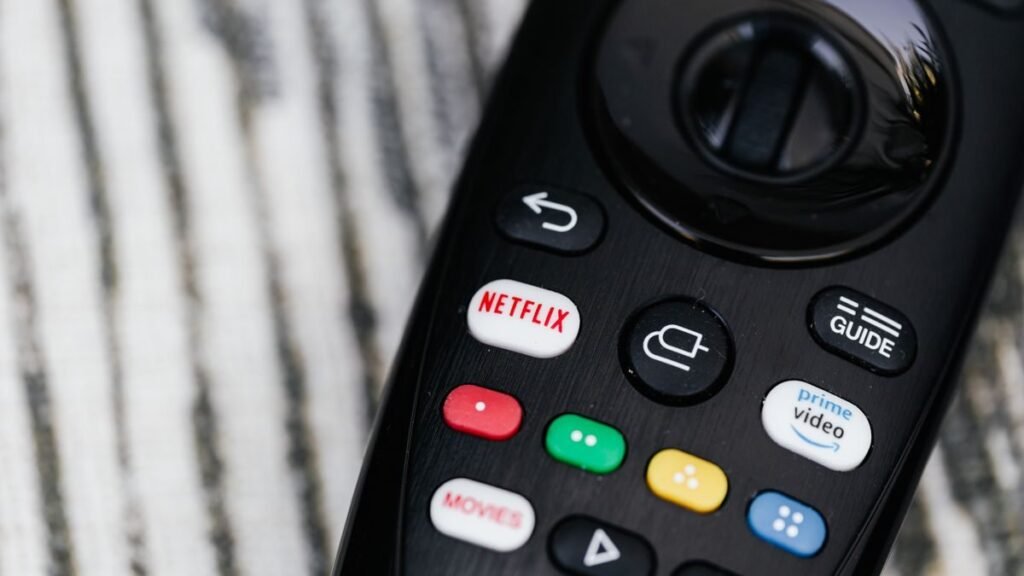
Beim Aktualisieren einer IPTV-Senderliste werden in der Regel drei Dinge neu eingelesen: die Senderdaten selbst, die Zuordnung zu Kategorien und die Zusatzinformationen wie Senderlogos oder Programmdaten. Je nach System geschieht das automatisch im Hintergrund oder manuell über ein Menü wie „Playlist aktualisieren“, „Sender neu laden“, „Datenbank erneuern“ oder „EPG synchronisieren“.
Wer die iptv senderliste aktualisieren will, sollte wissen: Nicht jeder Fehler liegt an der Liste. Manchmal ist die Internetverbindung instabil, manchmal ist die App veraltet oder die Playlist-URL nicht mehr gültig. Deshalb ist die Reihenfolge wichtig: erst Verbindung und Zugangsdaten prüfen, dann die Liste neu laden, anschließend EPG und Cache kontrollieren.
Praktisch gesehen gibt es 2026 meist vier typische Ausgangslagen: Sie nutzen eine App mit Playlist-URL, ein Portal mit Login-Daten, eine Smart-TV-App mit interner Verwaltung oder eine Set-Top-Box mit eigener Senderdatenbank. Jede Variante verlangt einen etwas anderen Weg. Wichtig ist außerdem, dass ein bloßes Neuladen nicht immer dieselben Ergebnisse bringt wie ein kompletter Neuimport. Wenn Sender mehrfach auftauchen, sich Kategorien nicht ändern oder neu hinzugefügte Sender fehlen, ist oft ein sauberer Reset die bessere Wahl.
Vorbereitung, bevor Sie die IPTV Senderliste aktualisieren
Bevor Sie die iptv senderliste aktualisieren, sollten Sie ein paar Punkte absichern. Das spart Zeit und verhindert, dass alte Fehler einfach wieder eingelesen werden.
Stabile Verbindung prüfen
Für den Neuabruf der Senderliste sollte das Gerät zuverlässig online sein. Bei WLAN-Problemen lohnt sich testweise ein LAN-Kabel oder ein Neustart des Routers.
Zugangsdaten bereithalten
Je nach Anbieter brauchen Sie Benutzername, Passwort, Portal-URL oder Playlist-Link. Ein Tippfehler führt schnell dazu, dass die Liste leer bleibt.
Cache und alte Daten im Blick behalten
Wenn die App veraltete Daten speichert, sehen Sie trotz Aktualisierung noch alte Sender. Ein Cache-Reset kann dann der entscheidende Schritt sein.
Außerdem ist es sinnvoll, vor größeren Änderungen einen Blick auf die aktuelle Geräte- und App-Version zu werfen. Manche Anwendungen ändern Menübezeichnungen nach Updates leicht. Wenn Sie ein Smart-TV, ein Android-Gerät, eine Fire-TV-Box oder einen klassischen Receiver nutzen, können die Begriffe unterschiedlich heißen, der Ablauf bleibt aber ähnlich.
IPTV Senderliste aktualisieren: Schritt-für-Schritt-Anleitung 2026
Die folgende Anleitung beschreibt den üblichen Ablauf für gängige IPTV-Apps und Receiver. Die exakten Menünamen können je nach Hersteller abweichen, das Prinzip bleibt jedoch gleich. Wenn Sie die iptv senderliste aktualisieren, gehen Sie am besten in dieser Reihenfolge vor.
App oder Receiver öffnen
Starten Sie Ihre IPTV-App oder das Receiver-Menü und prüfen Sie, ob die Sender überhaupt geladen werden. Wenn die Oberfläche sehr langsam reagiert, schließen Sie die Anwendung einmal vollständig und starten Sie sie neu.
Menü für Sender, Playlist oder Quellen aufrufen
Suchen Sie nach Bereichen wie „Senderverwaltung“, „Playlisten“, „Quellen“, „Kanäle“ oder „Kanalaktualisierung“. Bei vielen Apps lässt sich die Liste dort manuell neu einlesen.
Aktualisierungsfunktion auswählen
Nutzen Sie Optionen wie „Aktualisieren“, „Neu laden“, „Synchronisieren“ oder „Daten erneut laden“. Falls vorhanden, wählen Sie auch die Option für EPG oder Programmdaten mit aus, damit die Senderübersicht vollständig wird.
Playlist-URL oder Login-Daten prüfen
Wenn die Aktualisierung scheitert, kontrollieren Sie die eingegebene URL, den Benutzernamen und das Passwort. Schon ein fehlendes Zeichen kann dazu führen, dass keine neuen Daten geladen werden.
Cache und gespeicherte Daten bereinigen
Öffnen Sie bei Bedarf die App-Einstellungen und löschen Sie den Cache. Auf Android oder Fire TV ist das oft unter „Apps“ > „Speicher“ zu finden. Danach die App erneut starten und die Liste frisch laden.
Senderliste neu importieren
Wenn einfache Aktualisierungen nicht helfen, entfernen Sie die bestehende Quelle und fügen Sie sie erneut hinzu. Das ist häufig die sauberste Lösung bei doppelten Sendern, falschen Kategorien oder fehlenden Einträgen.
EPG und Sortierung kontrollieren
Überprüfen Sie anschließend, ob Programmdaten, Senderlogos und Reihenfolge stimmen. Manche Apps bieten einen separaten EPG-Abgleich oder eine Funktion „Kanäle sortieren“, mit der Sie Favoriten und Gruppen ordnen können.
Auf Smart TVs finden Sie die Funktion häufig in den App-Einstellungen oder im Profilbereich. Auf Android TV, Fire TV oder TV-Boxen sind Begriffe wie „Daten löschen“, „Cache leeren“ und „Neu anmelden“ besonders hilfreich. Wenn Sie eine externe Anleitung brauchen, kann ein allgemeiner Einstieg wie der IPTV Schritt-für-Schritt-Anleitung zusätzliche Orientierung geben.
Wenn sich die Senderliste nicht aktualisieren lässt
Falls der Vorgang hängen bleibt, probieren Sie diese Reihenfolge: App vollständig beenden, Internetverbindung testen, Gerät neu starten, Cache leeren, Zugangsdaten prüfen und dann erneut laden. Wenn es weiterhin nicht funktioniert, ist möglicherweise die Quelle ungültig oder der Anbieter hat die Struktur geändert. In diesem Fall hilft oft nur ein erneutes Anlegen der Quelle. Genau hier zeigt sich, warum die iptv senderliste aktualisieren mehr bedeutet als nur einen Klick auf „Refresh“.
Vergleich: Welcher Aktualisierungsweg passt wann?
Die folgende Übersicht zeigt, welche Methode in typischen Situationen am sinnvollsten ist. Sie ersetzt keine herstellerspezifische Hilfe, hilft aber bei der Einordnung.
| Methode | Geeignet für | Vorteile | Grenzen |
|---|---|---|---|
| Einfaches Neu laden | Kleine Änderungen, frische EPG-Daten | Schnell und ohne Neuaufbau der Quelle | Hilft nicht bei beschädigten lokalen Daten |
| Cache löschen | Alte Einträge, verzögerte Anzeige, doppelte Daten | Beseitigt oft lokale Anzeigeprobleme | Entfernt keine fehlerhafte Playlist selbst |
| Quelle neu anlegen | Ungültige URL, falsche Anmeldedaten, fehlende Sender | Sauberster Neuaufbau der Liste | Mehr Aufwand als ein einfacher Refresh |
| EPG separat synchronisieren | Wenn Sender da sind, aber Programminfos fehlen | Verbessert Übersicht und Programmplanung | Behebt keine kaputte Senderquelle |
Wer die iptv senderliste aktualisieren will, sollte deshalb immer zwischen Senderdaten, Programmdaten und lokaler App-Ansicht unterscheiden. Nur so lässt sich die Ursache gezielt beheben.
Vorteile und Einschränkungen bei der Aktualisierung
Vorteile
- Neue Sender oder Kategorien werden sichtbar.
- EPG-Fehler lassen sich oft schnell beheben.
- Die Sortierung wird wieder übersichtlicher.
- Weniger doppelte oder veraltete Einträge.
Einschränkungen
- Ein Update löst keine Probleme mit der Internetverbindung.
- Veraltete Zugangsdaten verhindern den Abruf vollständig.
- Manche Apps speichern Fehler im Cache, obwohl neu geladen wurde.
- Menüs und Bezeichnungen unterscheiden sich je nach Gerät deutlich.
Gerade bei der iptv senderliste aktualisieren ist Geduld wichtig: Manche Systeme aktualisieren Sender in Sekunden, andere brauchen mehrere Minuten oder einen kompletten Neustart. Wenn ein Anbieter eine neue Struktur einführt, kann auch ein reiner Refresh zu wenig sein. Dann ist ein Neuimport meist die bessere Wahl.
Praktische Tipps für 2026
2026 ist die wichtigste Faustregel: klein anfangen, dann systematisch vorgehen. Wenn Sender fehlen, prüfen Sie erst die Quelle. Wenn nur die Programmdaten fehlen, reicht oft der EPG-Abgleich. Wenn alles alt aussieht, entfernen Sie die Quelle und richten Sie sie neu ein. Nutzen Sie außerdem die offiziellen Menübegriffe Ihrer App, etwa „Aktualisieren“, „Daten neu laden“, „Cache leeren“ oder „Neu hinzufügen“. So vermeiden Sie, dass die iptv senderliste aktualisieren unnötig kompliziert wird.
Hilfreich ist auch ein klarer Ablauf für die eigene Wartung: einmal monatlich die Verbindung testen, nach App-Updates die Senderdarstellung prüfen und bei Problemen die Quelle dokumentieren. Notieren Sie sich, welche URL oder welche Login-Daten verwendet wurden. Das spart Zeit, falls später erneut Anpassungen nötig sind.
Häufige Fragen
Immer dann, wenn Sender fehlen, sich Kategorien ändern oder EPG-Daten veraltet sind. Einen festen Tagesrhythmus gibt es meist nicht.
Häufig liegen Probleme an falschen Zugangsdaten, einer instabilen Verbindung, einer ungültigen URL oder gespeicherten Altdaten im Cache.
Bei kleinen Änderungen reicht meist aktualisieren. Wenn Fehler bleiben oder Sender doppelt erscheinen, ist ein Neuimport oft zuverlässiger.
In vielen Apps ja. Senderdaten und Programminformationen sind oft zwei getrennte Bereiche und müssen einzeln synchronisiert werden.
Smart TVs, Android TV, Fire TV und Set-Top-Boxen verwenden oft unterschiedliche Bezeichnungen, auch wenn der technische Ablauf ähnlich bleibt.
Ja, oft schon. Ein Neustart von App, Gerät oder Router kann blockierte Verbindungen lösen und die Aktualisierung erst möglich machen.
Fazit
Die iptv senderliste aktualisieren ist 2026 meist kein komplizierter Vorgang, wenn Sie strukturiert vorgehen: Verbindung prüfen, Quelle aktualisieren, Cache kontrollieren und bei Bedarf neu importieren. Wer zwischen Senderdaten und Programmdaten unterscheidet, löst die meisten Probleme deutlich schneller. Wenn Sie nach einer klaren Orientierung suchen, kann auch die passende Hilfeseite zu IPTV-Abläufen nützlich sein: Besuchen Sie unsere IPTV-FAQ für Deutschland.
Jetzt die Senderliste sauber neu laden
Prüfen Sie Ihre Quelle, aktualisieren Sie die Daten und bringen Sie Ihre Anzeige in wenigen Schritten wieder auf den aktuellen Stand.
IPTV-Startseite