Inhalt
Die wichtigsten Punkte auf einen Blick
- iptv auf smart tv einrichten klappt meist über eine App, eine Playlist oder Login-Daten des Anbieters.
- Wichtig sind das richtige Betriebssystem, eine stabile Internetverbindung und ein kompatibler Player.
- Viele Smart-TVs unterstützen keine eigene IPTV-App; dann hilft oft ein externer Streaming-Stick oder eine Set-Top-Box.
- Wer die Einstellungen sauber prüft, vermeidet Pufferprobleme, Tonfehler und unnötige Fehlversuche.
Kurz erklärt: IPTV auf dem Smart TV einrichten 2026
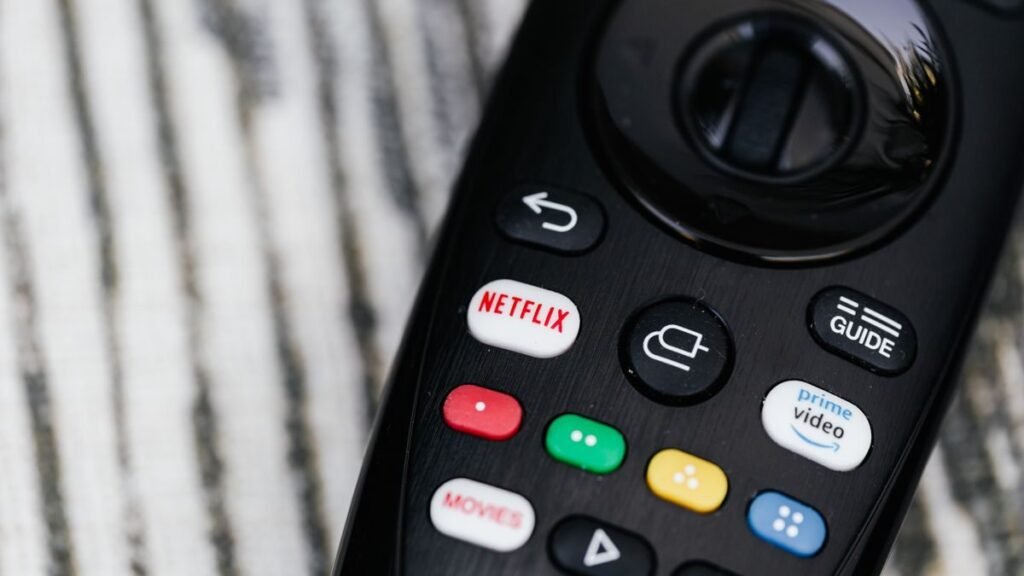
Wenn Sie iptv auf smart tv einrichten möchten, brauchen Sie in der Regel drei Dinge: einen Smart TV mit passendem App-Store, die Zugangsdaten oder Playlist Ihres IPTV-Dienstes und eine stabile Internetverbindung.
Bei vielen Geräten reicht heute eine kompatible App wie ein IPTV-Player aus, bei anderen müssen Sie auf einen Fire TV Stick, Chromecast mit Google TV oder eine Set-Top-Box ausweichen. Entscheidend ist nicht nur das Modell des Fernsehers, sondern auch das Betriebssystem: Samsung nutzt Tizen, LG webOS, viele andere Geräte Android TV oder Google TV.
Diese Unterschiede bestimmen, welche App Sie installieren können und welche Menüführung Sie sehen. Die gute Nachricht: Mit den richtigen Schritten lässt sich iptv auf smart tv einrichten oft in wenigen Minuten erledigen, wenn Anbieter und TV zusammenpassen.
Was Sie vor dem Start prüfen sollten
Bevor Sie mit der Einrichtung beginnen, lohnt ein kurzer Check. Das spart Zeit und hilft, typische Fehler zu vermeiden. Prüfen Sie zuerst, ob Ihr Fernseher eine stabile WLAN- oder LAN-Verbindung hat. Für flüssige Wiedergabe ist eine zuverlässige Verbindung wichtiger als eine theoretisch hohe Tarifgeschwindigkeit. Achten Sie außerdem darauf, welches Dateiformat oder welche Anmeldeart Ihr Anbieter verwendet. Häufig sind das eine M3U-Playlist, ein Xtream-Codes-Login oder ein Portalzugang. Nicht jede App unterstützt jede Methode.
Wenn Sie iptv auf smart tv einrichten wollen, sollten Sie außerdem diese Punkte bereithalten:
- Modell und Betriebssystem Ihres Smart TVs
- App-Zugang zum Store oder die Möglichkeit, externe Geräte zu nutzen
- Benutzername, Passwort, Server-URL oder Playlist-Link
- Optional: E-Mail oder QR-Code, falls der Anbieter darüber aktiviert
Hilfreich ist auch ein Blick in die Bedienungsanleitung Ihres TV-Herstellers. Viele Menüs heißen ähnlich, unterscheiden sich aber in Details. Wer zum Beispiel in den Einstellungen nach „Netzwerk“, „Apps“, „Speicher“ oder „Gerätepflege“ sucht, findet oft schneller die passende Stelle.
Welche Geräte und Apps 2026 am ehesten funktionieren
Die Frage „Kann ich iptv auf smart tv einrichten?“ lässt sich nicht pauschal mit Ja oder Nein beantworten. In der Praxis hängt es von zwei Faktoren ab: dem App-Angebot Ihres Fernsehers und der Unterstützung Ihres IPTV-Anbieters. Viele Nutzer haben mit IPTV-Playern gute Ergebnisse, solange sie sich mit der vorhandenen Playlist oder dem Login verbinden lassen. Andere Fernseher sind eingeschränkter und benötigen einen Umweg über ein externes Gerät.
| Gerät/Plattform | Typische Stärken | Mögliche Einschränkungen |
|---|---|---|
| Samsung Smart TV (Tizen) | Gute Bedienung, oft eigener App-Store | App-Auswahl kann begrenzt sein |
| LG Smart TV (webOS) | Übersichtliche Oberfläche, einfache Fernbedienung | Nicht jede IPTV-App ist verfügbar |
| Android TV / Google TV | Meist die größte App-Auswahl | Leistung je nach TV-Modell unterschiedlich |
| Fire TV Stick | Schnell nachrüstbar, gute App-Verfügbarkeit | Zusätzliche Fernbedienung und HDMI-Port nötig |
| Set-Top-Box | Oft flexibel und leistungsstärker | Zusätzliche Hardware und Verkabelung |
Wenn Ihr Fernseher keine passende App bereitstellt, ist ein externer Stick häufig die praktikabelste Lösung. So lässt sich iptv auf smart tv einrichten, ohne den Fernseher selbst zu ersetzen.
Schritt für Schritt: IPTV auf Smart TV einrichten
Die folgende Anleitung funktioniert für viele Geräte ähnlich. Die Bezeichnungen im Menü können je nach Marke leicht abweichen. Falls Ihr Anbieter eine eigene Einrichtungsanleitung hat, können Sie diese ergänzend nutzen. Eine allgemeine Hilfeseite mit einem sauberen Ablauf finden Sie auch unter IPTV Schritt-für-Schritt-Anleitung.
Internetverbindung prüfen
Öffnen Sie am Fernseher die Netzwerkeinstellungen und testen Sie WLAN oder LAN. Wenn möglich, nutzen Sie ein Netzwerkkabel. Das ist oft stabiler als Funk und reduziert Aussetzer beim Fernsehen.
Passende App im Store suchen
Rufen Sie den App-Store Ihres TVs auf, etwa Samsung Apps, LG Content Store oder den Google Play Store auf Android TV. Suchen Sie nach einem IPTV-Player, der Ihre Zugangsart unterstützt.
App installieren und starten
Installieren Sie die App und öffnen Sie sie anschließend. Achten Sie darauf, ob die App eine Anmeldung verlangt oder ob Sie sofort eine Playlist hinzufügen können.
Zugangsdaten eingeben
Tragen Sie die Daten Ihres Dienstes ein. Das kann ein Benutzername mit Passwort, ein Server-Link oder eine M3U-URL sein. Prüfen Sie Tippfehler genau, weil schon kleine Abweichungen die Verbindung verhindern können.
Senderliste laden und Sortierung kontrollieren
Nach dem Einlesen sollte die Senderliste erscheinen. Testen Sie ein paar Kanäle, wechseln Sie zwischen HD- und Standardkanälen und prüfen Sie, ob die Favoritenfunktion oder die EPG-Anzeige korrekt funktioniert.
Bild- und Tonoptionen anpassen
Falls nötig, ändern Sie Bildformat, Tonspur oder Untertitel direkt in der App oder in den TV-Einstellungen. Wenn der Ton nicht passt, hilft oft ein Wechsel zwischen Stereo, PCM oder Auto.
Bei Problemen Cache und App-Daten prüfen
Wenn die App stockt oder keine Sender lädt, öffnen Sie die TV-Einstellungen, wählen Sie die App und löschen Sie gegebenenfalls den Cache. Danach starten Sie die App neu. Falls das nicht hilft, App deinstallieren und erneut installieren.
Wenn Ihr Fernseher keine geeignete App findet, ist ein Streaming-Gerät oft die schnellere Lösung. Für viele Nutzer ist das der einfachste Weg, um iptv auf smart tv einrichten zu können, ohne lange nach einer seltenen App zu suchen.
Wann ein externer Player sinnvoller ist
Ein externer Player lohnt sich vor allem dann, wenn der Fernseher zwar smart ist, aber die gewünschten Apps fehlen oder langsam laufen. Das gilt besonders für ältere Modelle mit begrenztem Speicher. In solchen Fällen ist ein Stick oft nicht nur kompatibler, sondern auch angenehmer zu bedienen.
Schnellere Einrichtung
Ein externes Gerät bringt oft eine klarere App-Auswahl und erleichtert das Hinzufügen von IPTV-Diensten.
Mehr Kompatibilität
Wenn der TV-Hersteller die App nicht anbietet, kann ein Stick die passende Lücke schließen.
Stabilere Bedienung
Auf vielen Geräten laufen Menüs, Senderwechsel und Favoritenverwaltung übersichtlicher als auf älteren Smart-TVs.
Vorteile und Grenzen bei der Einrichtung
Vorteile
- Direktes Fernsehen auf dem großen Bildschirm ohne zusätzliche Technik, sofern die App passt.
- Mit Favoriten und EPG lässt sich die Senderauswahl oft bequem strukturieren.
- Einmal eingerichtet, startet die Nutzung meist schnell und unkompliziert.
- Externe Geräte erweitern ältere Fernseher um moderne App-Funktionen.
Nachteile
- Nicht jeder Smart TV unterstützt jede IPTV-App.
- Falsche Zugangsdaten oder eine unpassende Playlist führen schnell zu Fehlermeldungen.
- Schwaches WLAN kann Ruckler, Ladepausen oder Bildabbrüche verursachen.
- Die Menübezeichnungen unterscheiden sich je nach Hersteller deutlich.
Wer iptv auf smart tv einrichten möchte, sollte deshalb nicht nur auf die App achten, sondern auch auf die allgemeine Stabilität des Systems. Ein schneller Fernseher mit sauberer Verbindung ist häufig wichtiger als ein besonders langer Funktionsumfang.
Praktische Tipps für störungsfreies Fernsehen
Ein paar einfache Maßnahmen verbessern die Alltagserfahrung deutlich. Nutzen Sie nach Möglichkeit LAN statt WLAN, wenn der Router nah genug steht. Schließen Sie unnötige Hintergrund-Apps auf Android TV oder Google TV, damit mehr Speicher frei bleibt. Wenn Sender nicht laden, probieren Sie testweise einen anderen Player oder eine andere Wiedergabeart innerhalb der App.
Manche Probleme entstehen auch dadurch, dass Datum und Uhrzeit am TV nicht korrekt eingestellt sind. Außerdem lohnt sich ein Blick auf die Firmware-Version des Geräts: Ein Update behebt manchmal App-Abstürze oder Tonprobleme.
Wenn Sie sich generell an einer sauberen Reihenfolge orientieren möchten, hilft Ihnen diese einfache Regel: erst Verbindung, dann App, dann Zugangsdaten, dann Feineinstellungen. So wird iptv auf smart tv einrichten deutlich übersichtlicher und weniger fehleranfällig.
Häufige Fragen
Meist ja. In vielen Fällen ist eine App der einfachste Weg, um Senderlisten oder Login-Daten zu verwalten.
Oft liegt es an Tippfehlern, einer falschen URL, einer nicht unterstützten App oder an einer instabilen Internetverbindung.
Android TV und Google TV bieten meist die größte App-Auswahl. Das heißt aber nicht automatisch, dass jedes Gerät gleich gut läuft.
Ja, wenn das WLAN stabil ist. Für weniger Aussetzer ist ein LAN-Kabel oft die bessere Wahl.
Dann ist ein externer Streaming-Stick oder eine Set-Top-Box oft die einfachste Lösung.
Ja, eine kompakte Übersicht finden Sie zum Beispiel in den IPTV-FAQ für Deutschland.
Fazit und nächste Schritte
Wer iptv auf smart tv einrichten möchte, braucht vor allem das passende Zusammenspiel aus Gerät, App und Zugangsdaten. Am schnellsten klappt es auf Android TV, Google TV oder mit einem nachgerüsteten Stick. Bei Samsung und LG ist die Einrichtung ebenfalls oft möglich, aber die App-Auswahl kann enger sein.
Prüfen Sie deshalb zuerst die Kompatibilität, dann die Verbindung und erst danach die feinen Einstellungen. So sparen Sie Zeit und vermeiden unnötige Fehlversuche. Wenn Sie direkt starten möchten, gelangen Sie über die IPTV-Startseite zur nächsten passenden Übersicht.
Jetzt die Einrichtung sauber starten
Prüfen Sie Gerät, Verbindung und Zugangsdaten und setzen Sie die Schritte in Ruhe um. So wird der Start mit IPTV auf dem Smart TV deutlich einfacher.
IPTV-Startseite